
Producto - Editando registro
Para editar el registro de un producto hay que seguir los siguientes pasos:
1
La opción de "Edición" te permite hacer cambios rápidos y precisos en los productos antes de finalizar su proceso de creación o publicación. Es esencial para mantener la información del producto actualizada y lista para su presentación a clientes o uso en sus transacciones comerciales. Esto proporciona una mayor flexibilidad y eficiencia en la gestión y actualización de tus productos.
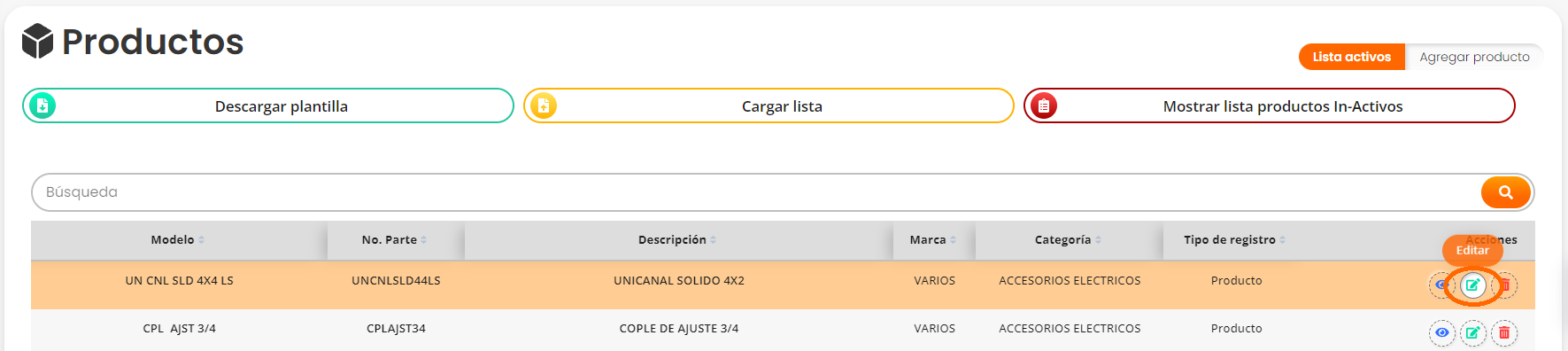
- Puedes acceder a la función de edición directamente desde la "Vista previa" del producto.
- O desde el botón de "Editar" ubicado en la "Lista inicial" de productos, en la columna de acciones.

2
Editar.
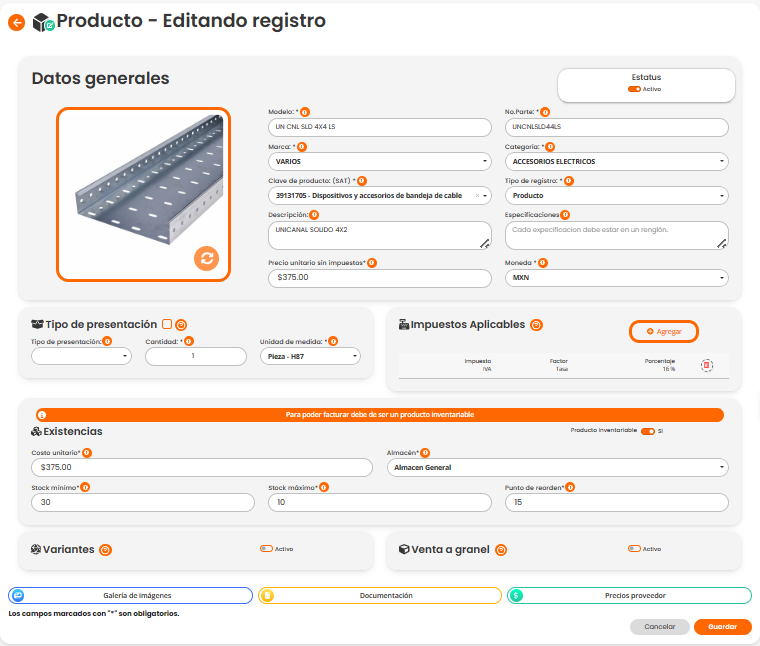
- Aquí puedes hacer todos los cambios que requieras, ya que tendrás acceso a editar todos los campos de productos.
- Desde esta pantalla podrás actualizar los datos generales, tipo de presentación, impuestos aplicables, existencias, variantes y venta a granel.
- En la sección de edición de productos, encontrarás tres botones al final.
- Al hacer click en el botón "Galería de imágenes".
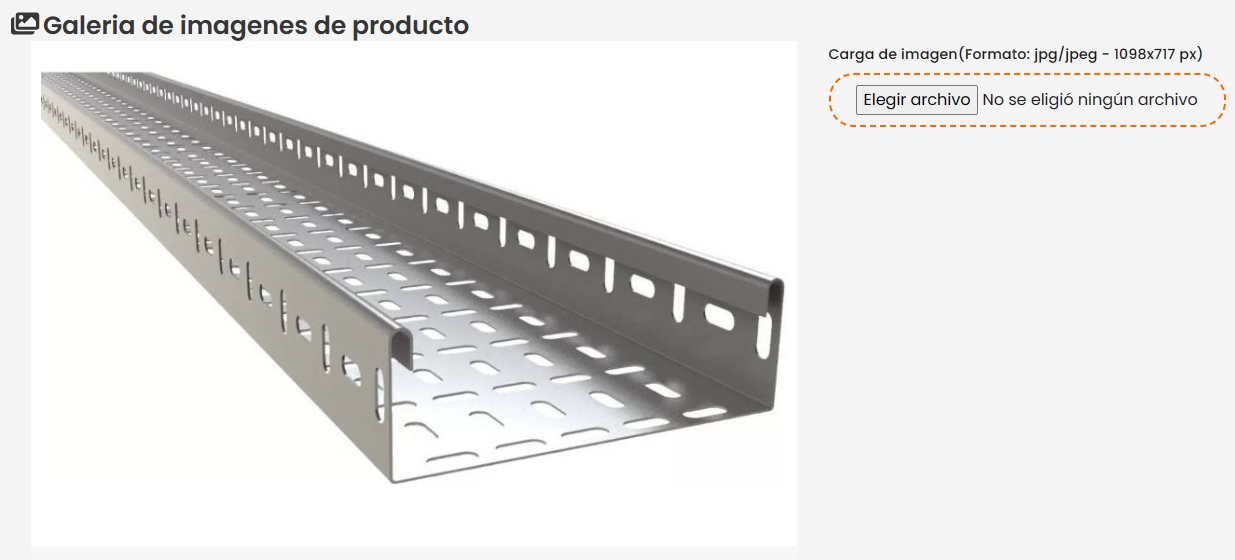
- Te permite acceder a la sección donde podrás cargar imágenes adicionales del producto que estas editando.
- Para cargar imágenes adicionales, hacer click en el botón “Elegir archivo”, se abrirá el explorador de archivos de tu pc, donde deberás elegir la imagen a agregar (Formato JPG/JPEG 1098 x 717 px).
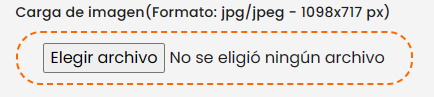
- Las imágenes se agregarán al carrusel, donde se irán mostrando.
- NOTA: Es importante destacar que la última imagen que cargues será utilizada como la imagen principal del producto.
- Al hacer click en el botón "Documentación".
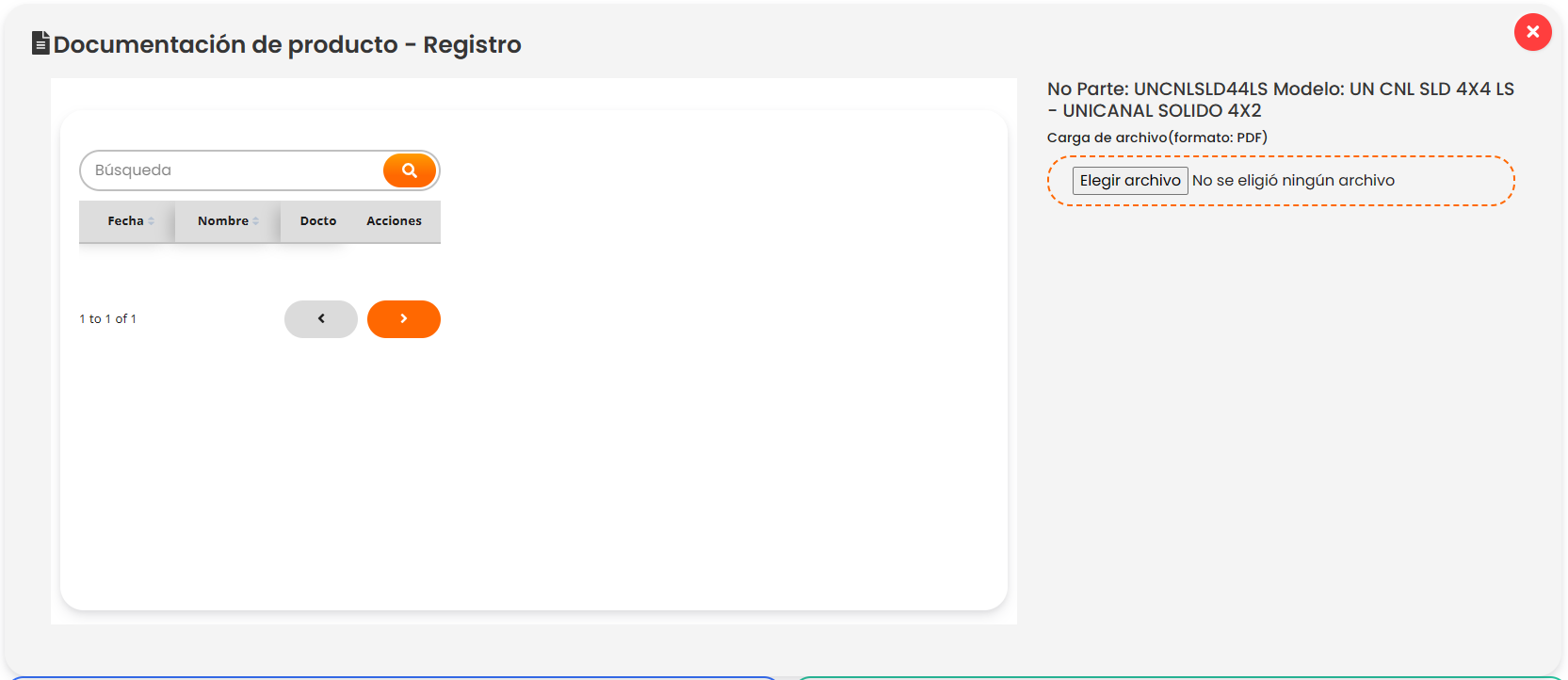
- Te permite acceder a la sección donde podrás cargar documentos adicionales como, manuales de usuario o instrucciones, fichas técnicas, certificaciones o garantías del producto que estas editando.
- Para cargar documentos adicionales, hacer click en el botón “Elegir archivo”, se abrirá el explorador de archivos de tu pc, donde deberás elegir el archivo a agregar en formato PDF.
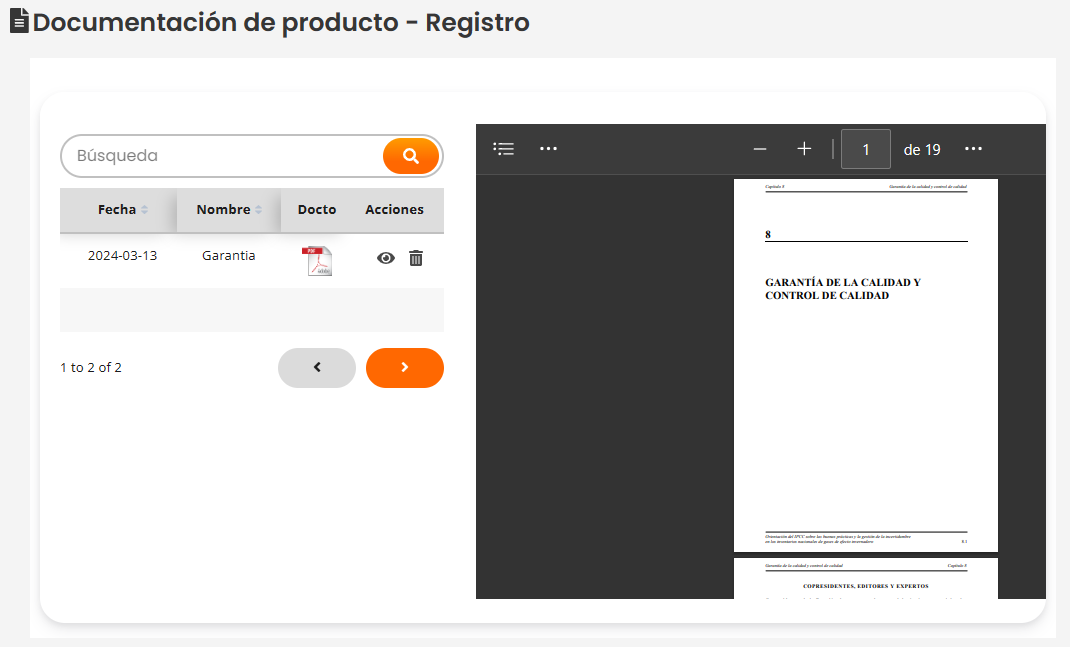
- El archivo se mostrará en la lista, donde podrás realizar las acciones de vista previa o eliminar.
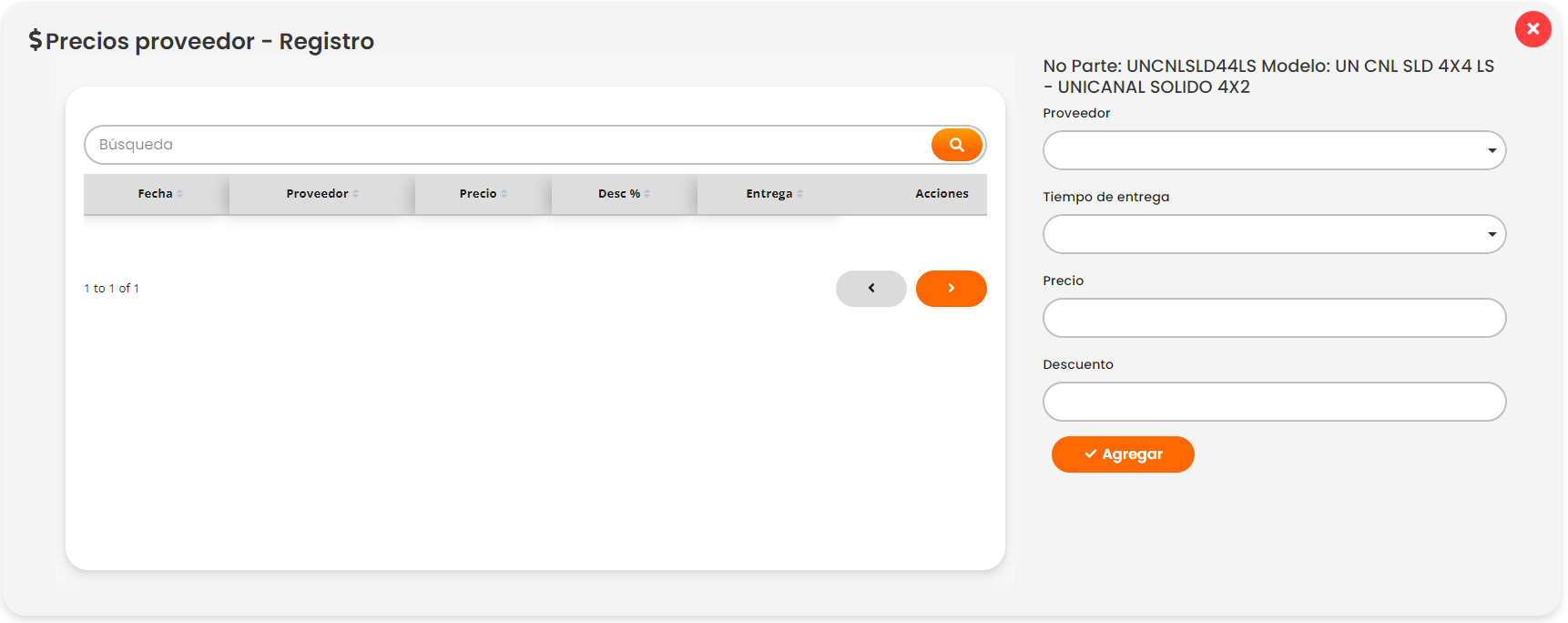
- El botón de "Precios proveedor".
- Te permite acceder a la sección donde puedes gestionar los precios ofrecidos por tus proveedores.
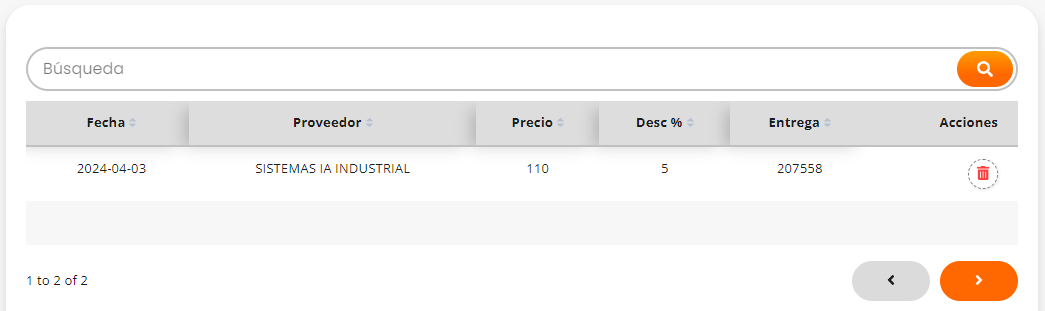
- Mostrará una lista de los precios agregados anteriormente. Para añadir un nuevo registro, debes completar el formulario ubicado en el lado derecho de la lista.
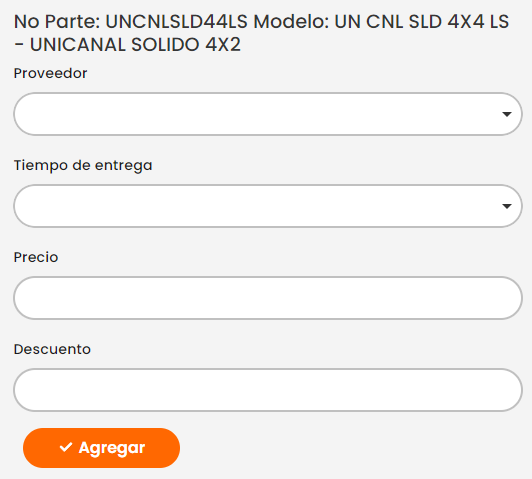
- En “Proveedor”, seleccionaras al proveedor correspondiente al producto. Es importante que el proveedor este previamente registrado en el módulo de "Catálogos => Proveedores".
- En “Tiempo de entrega”, seleccionaras el tiempo estimado que el proveedor tardara en entregar el producto.
- Deberás indicar el “Precio” ofrecido por el proveedor y si corresponde cualquier “Descuento” disponible.
- Finalmente haz click en el botón “Agregar” el nuevo registro se añadirá a la lista de precios proveedor, donde tendrás la acción de eliminar el registro en caso de ser necesario.
- Para cerrar cualquier sección, simplemente haz click en el botón “Cerrar” ubicado en la parte superior derecha de cada sección.
- Una vez que hayas realizado todas las modificaciones necesarias, hacer click en el botón “Guardar”, para registrar los cambios y los datos del producto serán actualizados.






Inicio